컴퓨터 하드웨어 주고 esxi 설치하고 가상화환경만들래 스위치도 주고 그스위치에 피씨들꼽고 스위치를 하드웨어에꼽아서 연결하래 인터넷은 무선으로쓰래요....
1. 서버컴에 Esxi를 깐다. 그럼 그 서버컴은 ESXi가된다.
2. 그위에 Vcenter를 깐다. 이건 대빵이까는거. ( 내회사가 A 라하면, 회사 A에깔고, 우리 나머지 노트북은 우리회사 시스템을 쓰는 쫄따구들..)
3. 개인노트북에 Esxi를 깔고, 서버의 Vcenter에 연결한다. =그럼 대빵회사는 쫄따구의 가상환경을 관리할 수 있다!!
서버 컴퓨터에 ESXi를 설치하면 그 서버는 하이퍼바이저(ESXi 호스트)가 되고, 관리 IP가 172.16.10.101이 됩니다. 그 ESXi 위에 VCSA(vCenter)를 VM으로 배포해서 172.16.10.200을 할당하면, vCenter가 “중앙 관제탑” 역할을 하면서 ESXi와 그 위의 VM들을 통합 관리할 수 있습니다. DNS 서버(172.16.10.2)는 vcsa나 esxi 같은 이름(FQDN)을 IP로 바꿔주는 역할이고, 개인 노트북(172.16.10.31/32)은 같은 네트워크에서 브라우저로 https://172.16.10.200(또는 vcsa.<도메인>)에 접속해 vSphere Client로 가상머신/네트워크/스토리지를 관리합니다. 만약 개인 노트북에도 ESXi를 설치해 호스트로 만들면, 그 노트북 ESXi도 vCenter에 추가해서 “대빵(vCenter)”이 같이 관리하는 구조가 됩니다.
1) 물리 연결
A. 실습망(유선, 스위치)
ESXi 설치할 하드웨어(서버) → Aruba Switch
각 PC의 유선 랜포트 → 스위치 포트 → Aruba Switch
2) ESXi 설치
하드웨어 위에 ESXi를 설치합니다. 여기에 바로 뭘 하진 않고 설치 후 원격 PC에서 조정합니다. (3번에서)0
그러기위해선 IP가 필요한데, 기본은 DHCP로 자동할당 되어있지만? 이거쓰면 안대겠죠
그래서 직접 ESXi 콘솔에 들어가서 IP를 설정해주고 3번에서 접속합니다.(DCUI)
< ESXi설치하고 IP설정하기 >
1. 서버 컴퓨터에 ESXi가 설치된 USB를 꼽고 부팅하기
2. ESXi설치하기
3. IP 설치하기
서버 PC의 IP는 172.16.10.101 입니다.
서브넷 마스크는 255.255.255.0입니다.
< 서버 컴에 스위치(주) 연결하기 >
1. 랜선으로 컴퓨터에 하나 꼽고, Aruba스위치에 하나 꼽아용
< 서버 컴에 스위치(서브) 연결하기 2 >
노트북에 연결하기위한 스위치를 PC에 꼽아요
< 스위치(서브)와 노트북 연결하기 >
노트북에 랜선꼽고, 스위치에 랜선 꼽습니다.
3) ESXi에서 가상화 환경 만들기 & PC에서 ESXi 접속
설정 해 준 IP를 활용하여 원격으로 EXSi 에 접속합니다.
접속은 Https웹브라우저로 해요(VMware Host Client)
그런데, 일단 저희 인터넷연결한 웹으로는 서버에 못들어가요
서버-랜선-스위치-랜선-노트북의 형태로 현재 연결되어있습니다.
그러나 서버-랜선-스위치-랜선 까지는 모두 171.16.X.X IP인데,
노트북의 아이피는 192.168.X.X의 형태입니다.
두개 연결이 당연히 안돼요
그래서 VMware에 ESXi깔고 , 그 아이피를 172.16.X.X로 설정하고,
VMware위에 윈도우 VM을 설치하고 OS설치한 뒤, 거기서 접속이 가능합니다.
1. VMware에 ESXi깔기
2. VMware에 windows깔기
vmware위에 윈도우를 깔아요
3) server에 vCenter설치
우리는 이제 하나하나 개인컴퓨터에서 조작하지않고, vCenter를 활용 할 예정입니다.
1. 우선 편하게 접속하기위해서 노트북 IP를 172.16.10.39로 바꿉니다(네트워크는 와이파이로 써요)
2. 그러면 바로 172.16.10.101로 접속시 바로 서버로 접속이됩니다.
이제 워크스테이션에 있는 ESXi 접속가능한에 노트북을 하나 셀렉해서...
1. 실행합니다.
2. 설정합니다.
3. 다운합니다
4) TroubleShooting
IP를 바로 넣어서 다운했더니 너무 느리고 예 멈췄어요... 이유는
CDN/미러 선택이 DNS 기반으로 동작하는 경우
많은 다운로드 서버(특히 대형 벤더)는 DNS 질의 결과로 “가장 가까운/가장 빠른 엣지 서버”로 붙여줍니다.
IP로 직접 지정하면 이런 최적화 경로를 우회하거나, 원거리/비최적 서버로 고정될 수 있습니다.
TLS/인증서 및 SNI(서버 이름 기반) 처리 이슈
HTTPS는 보통 “도메인 이름”을 기준으로 인증서와 서버 구성을 맞춥니다.
IP로 접근하면 서버가 기대하는 이름과 달라 추가 핸드셰이크/리다이렉트/호환 모드로 들어가 속도/안정성이 떨어지는 경우가 있습니다.
프록시/캐시/정책이 ‘도메인’ 기준인 환경
조직망에서는 특정 도메인 트래픽만 캐시/가속 정책이 적용되기도 합니다.
IP 직접 접근은 정책 적용을 못 받아 느려질 수 있습니다.
그래서 DNS서버를 만들고 그걸 넣을거예요
5) 해결: DNS 서버를 만들고 FQDN으로 접속하기
목표는 클라이언트/서버가 IP가 아니라 FQDN으로 안정적으로 접근하게 만드는 것입니다.
1. server컴퓨터에 윈도우 가상머신 만들기
2 . 가상머신 윈도우 위에 DNS서버 만들기
- 윈도우즈에선 매우 쉬워요, 서버관리자->서버 및 기능 추가 -> 다음다음...누르다 DNS누르기 -> 다음..설치완료!

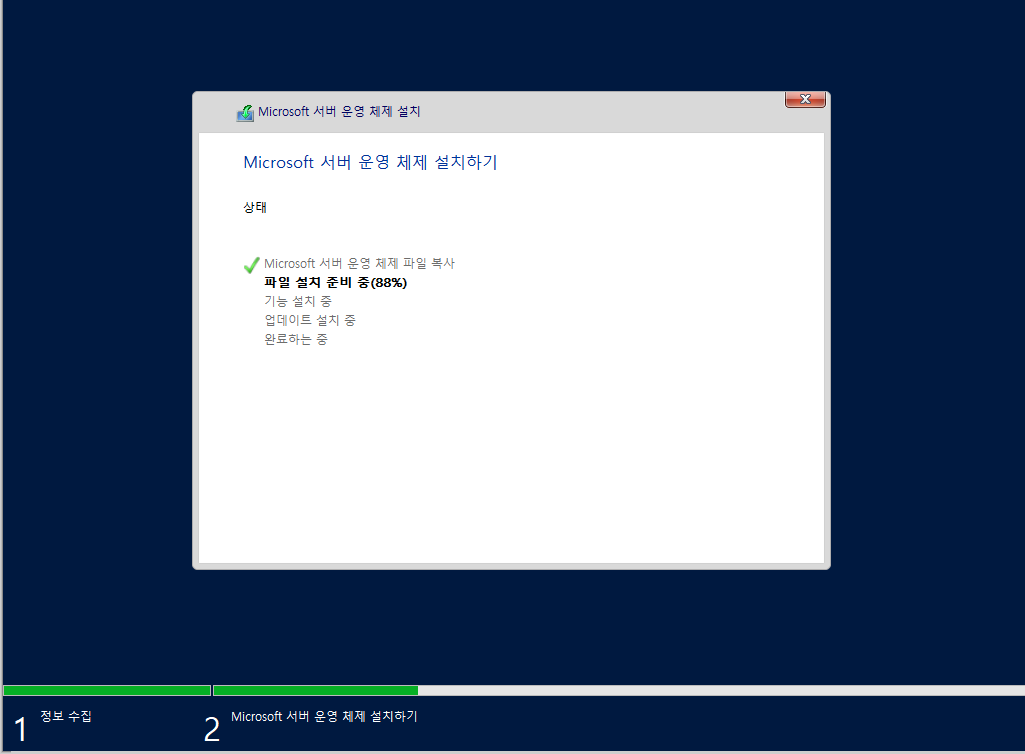


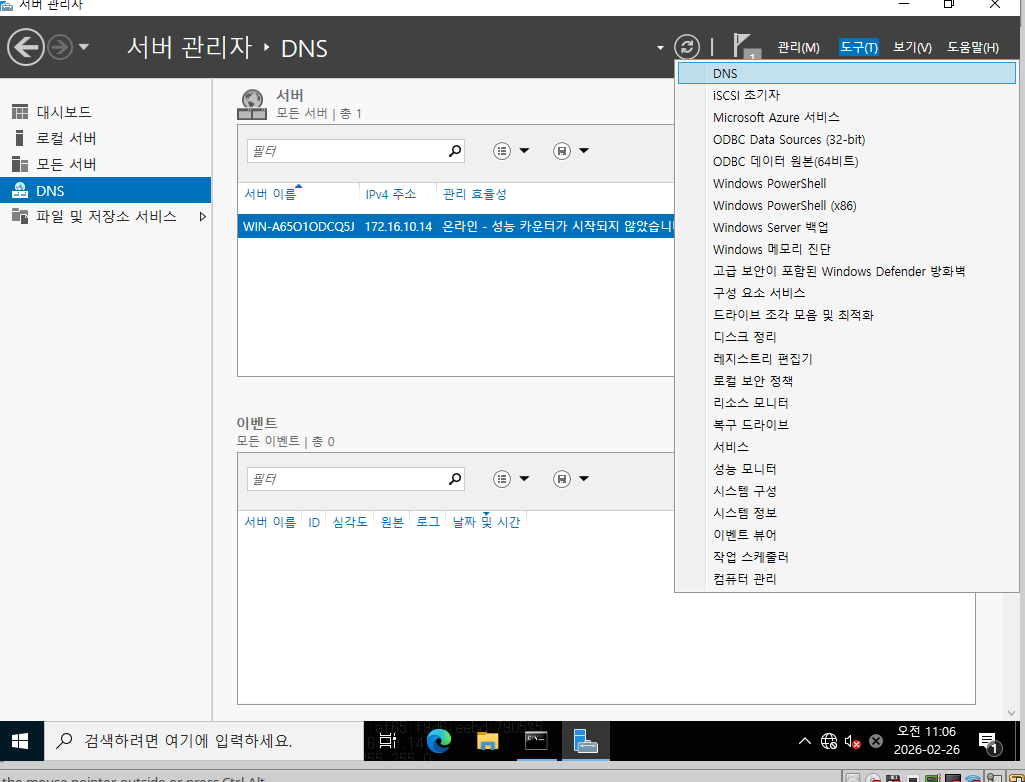

 -아무튼 이런식으로 DNS서버 하나를 만들어줍니다.(리눅스라면 https://blog.naver.com/rufgksdb/221484166452 를참고)
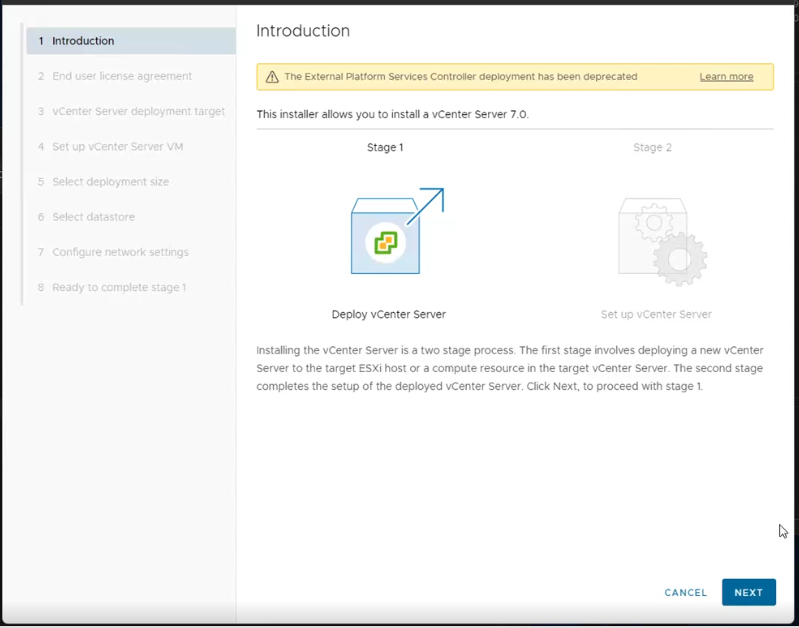 - 넥스트 해줍니다.Phase1.2. license agreement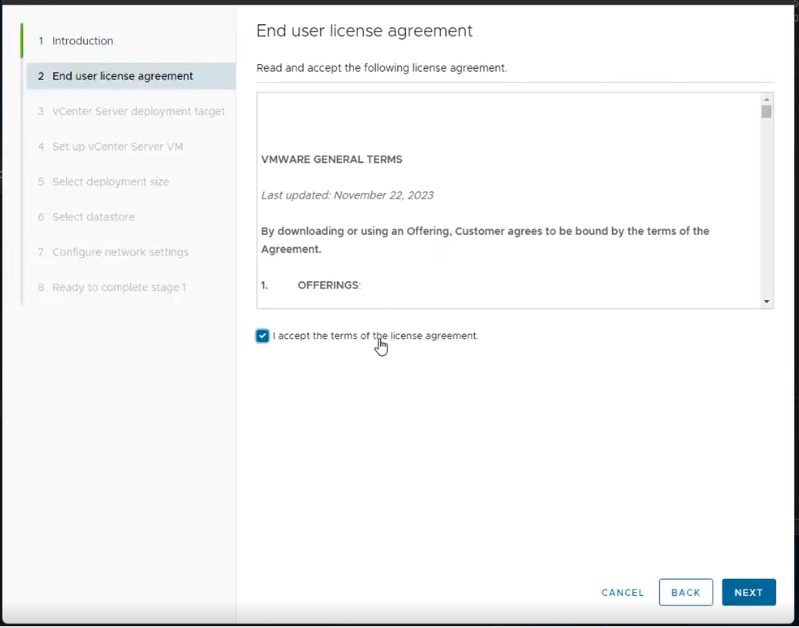
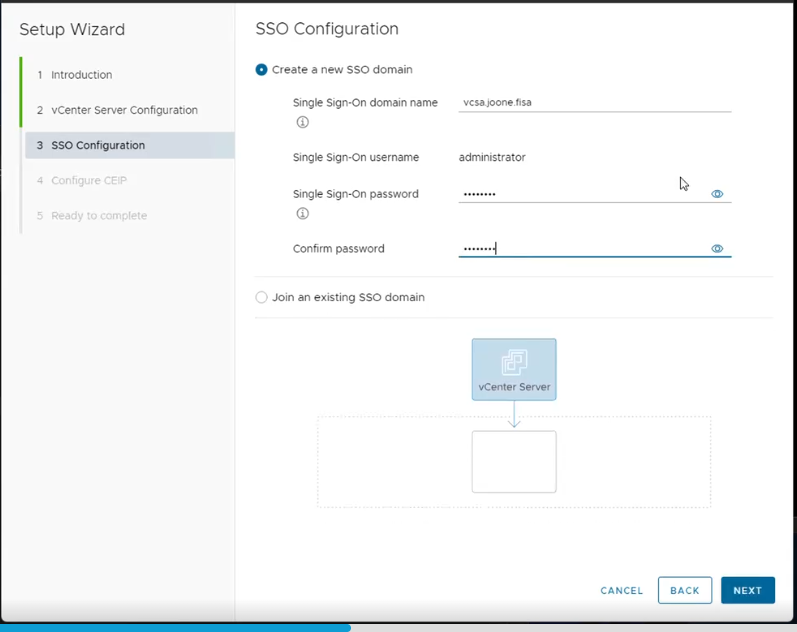
 - 메인 서버의 ESXi를 메인으로 선택해줍니다. 해당 IP에 설치하겠다 . 유저네임과 패스워드는 서버ESXi의 접속정보를 넣어주면 돼요.Phase1.4. Set up vCenter Server VM
 VCSA도 하나의 VM이기때문에, 이름과 비번을 설정해줘야해요.이때 설정하는 비밀번호는 VAMI(VMware Appliance Management Interface)를 지원하는 비밀번호입니다.Phase1.5. Introduction
 기본으로 설정합니다잉Phase1.6. Select datastore
 저희가 서버 ESXi들어가서 데이터 스토어를 하나 만들었어요. 그걸 선택해줍니다(NVME를 사용하겠다)그리고 씐디스크 꼭 선택해줘야 저장공간을 좀 덜 잡아먹습니다.Phase1.7. Configure network settings